
写真を開いて、
気持ちよく見る。
IMG Vitrine は、Windows向けの画像ビューアです。既定のアプリにすれば、画像をダブルクリックするだけで、すぐに開きます。見る、選ぶ、比べる、整えるまで、1 つのアプリでできます。
できること
速く開いて、すいすい送れる
- アプリが裏で待機し、あらかじめ用意したウィンドウですぐに開きます
- ← → キーで、フォルダの前後の画像へ
- カーソルの位置を基準に拡大・縮小。ドラッグで好きな場所へ
待機しない方式も、設定の「常駐の方式」で選べます。
表示方法を選べる
- ウィンドウに収める (推奨・既定)
- ウィンドウを写真に合わせる
- 常に等倍で表示
ビューアパネルの先頭のボタンから、いつでも切り替えられます。どれを選んでも、ドラッグや拡大縮小は自由です。
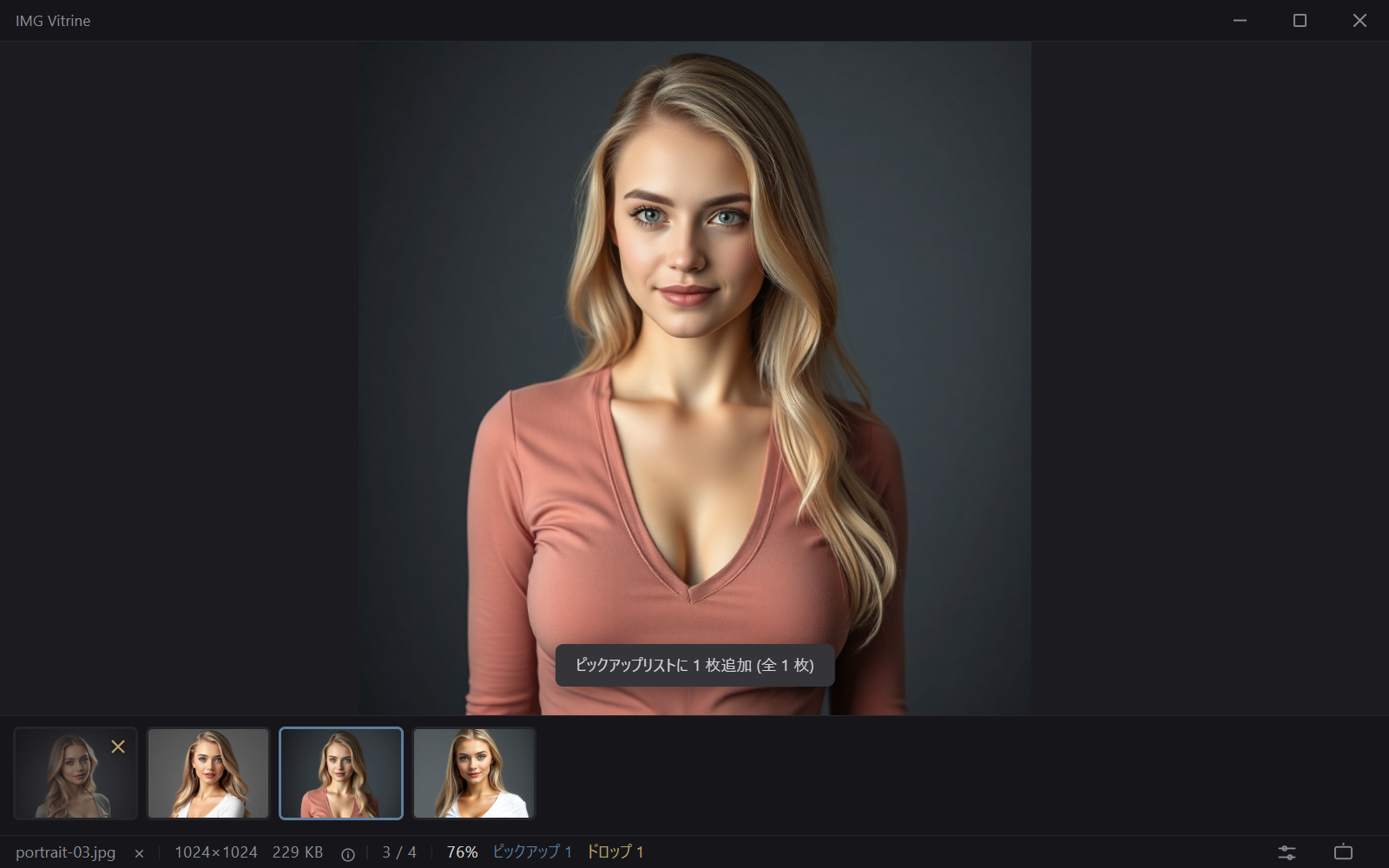
選別がすばやい
- ↑ でピックアップリストに追加して次へ、↓ でドロップリストに追加して次へ
- 左手だけでも、S (↑)・X (↓)・A (←)・D (→) で同じ操作
- 数字キー 1〜9 で、登録したフォルダへ移動 (Shift+数字でコピー)
リストに追加しただけでは、ファイルは動きません。リストを開いて「フォルダへ移動…」「フォルダへコピー…」などを選んだときに、初めて動きます。
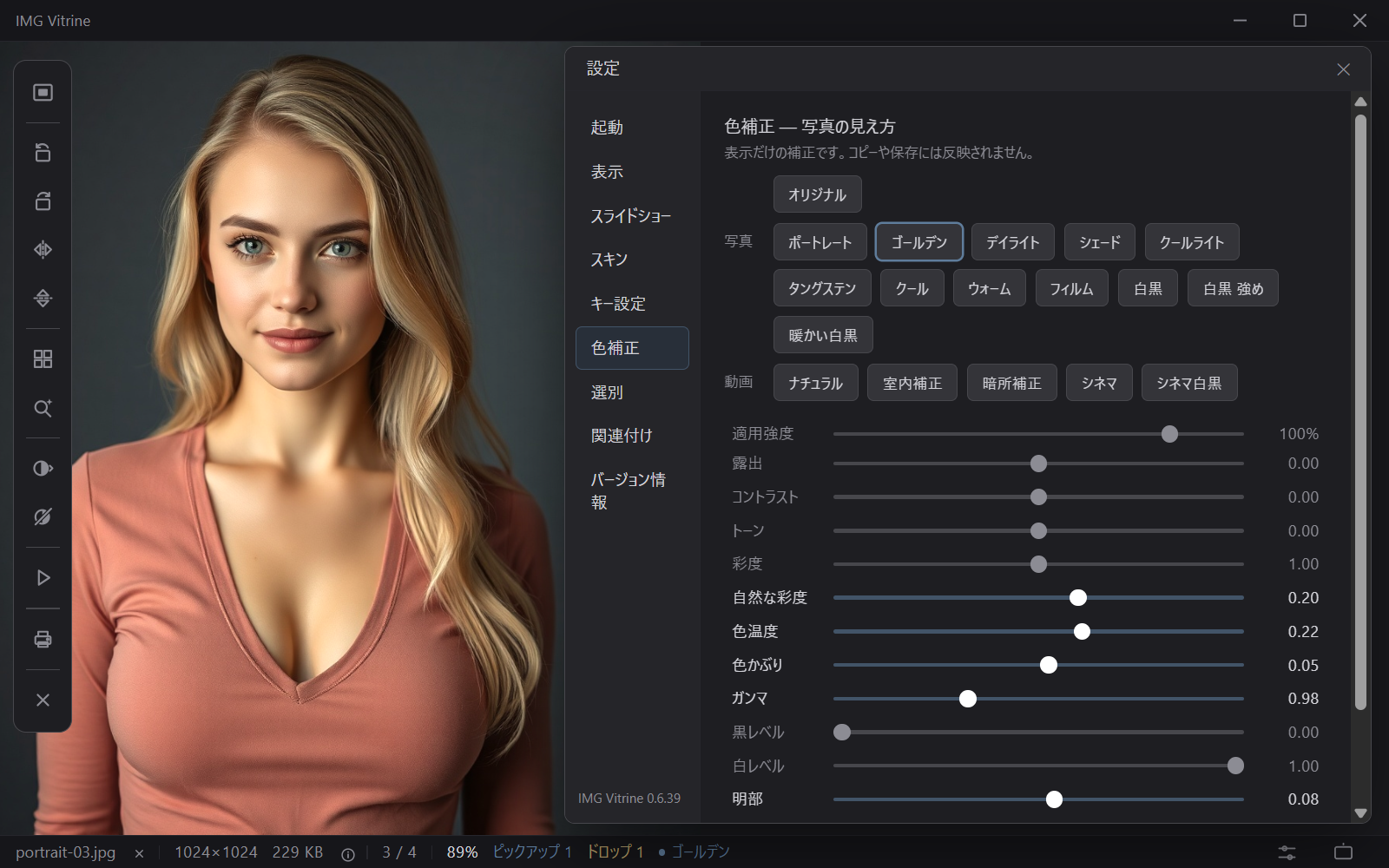
色補正は、見え方だけ
- プリセットを選ぶだけで、写真の雰囲気を切り替え
- 露出・コントラスト・彩度・色温度などの調整
- 一時解除して、元の見え方と見比べ
色補正が変えるのは、画面に映る見え方だけです。保存した画像やコピーした画像には入りません。
2 枚を比べる
- 並べる・A-B (交互に切り替え)・ワイプ (境目を動かす) の 3 つの見せ方
- 並べたときは、拡大・縮小やドラッグが 2 枚で連動
- 比べたあと、採らなかったほうを「そのまま」「ごみ箱へ」「仕分け先へ」から選べます
スライドショー
- 切り替え効果は、フェード・プッシュ・カバーなど (なしも選べます)
- 静止画にゆっくり動きをつける、ケン・バーンズ効果
- 表示時間・順番 (ランダムも)・動画の扱いを設定
編集
- トリミング、回転・反転、サイズ変更
- 黒塗り、モザイク、ぼかし
- シャープ、白黒、セピア、線画などのフィルター
- 矩形・楕円・多角形・投げ縄で範囲を選択
- 消しゴム (周りの色で埋める)
AIの機能 PCの中で処理
- 被写体と背景を分ける (AI): 背景をぼかす・透明にする・塗りつぶす
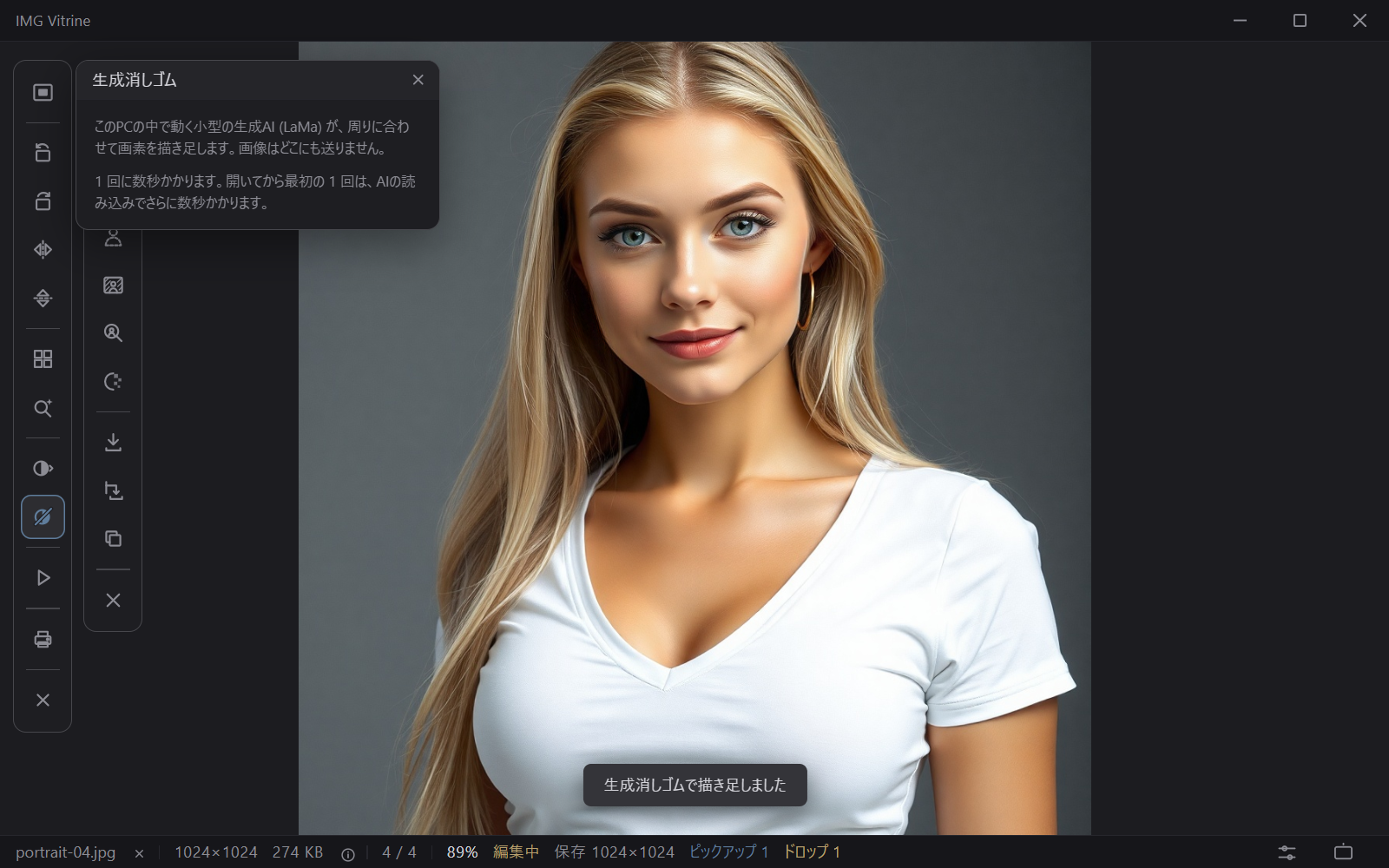
- 生成消しゴム: 消したい部分を選ぶと、AIが周りに合わせて描き足します
AIはすべてお使いのPCの中で動き、画像はどこにも送りません。切り抜きの高精度モデルと生成消しゴムは、初めて使うときに、確認のうえでAIモデルのファイルをダウンロードします。AIの結果は不正確なことがあります。
いろいろな形式、日本語と英語
- 画像: JPEG・PNG・GIF・WebP・AVIF・BMP・ICO・SVG・TIFF・HEIC・PSD・TGA・JPEG XL・カメラのRAW
- 動画: MP4・M4V・WebM・MOV
- 表示はWindowsの言語に合わせて日本語か英語に。設定で切り替え
HEICやJPEG XLを開くには、Microsoft Storeの拡張機能が必要になることがあります。
画面のようす
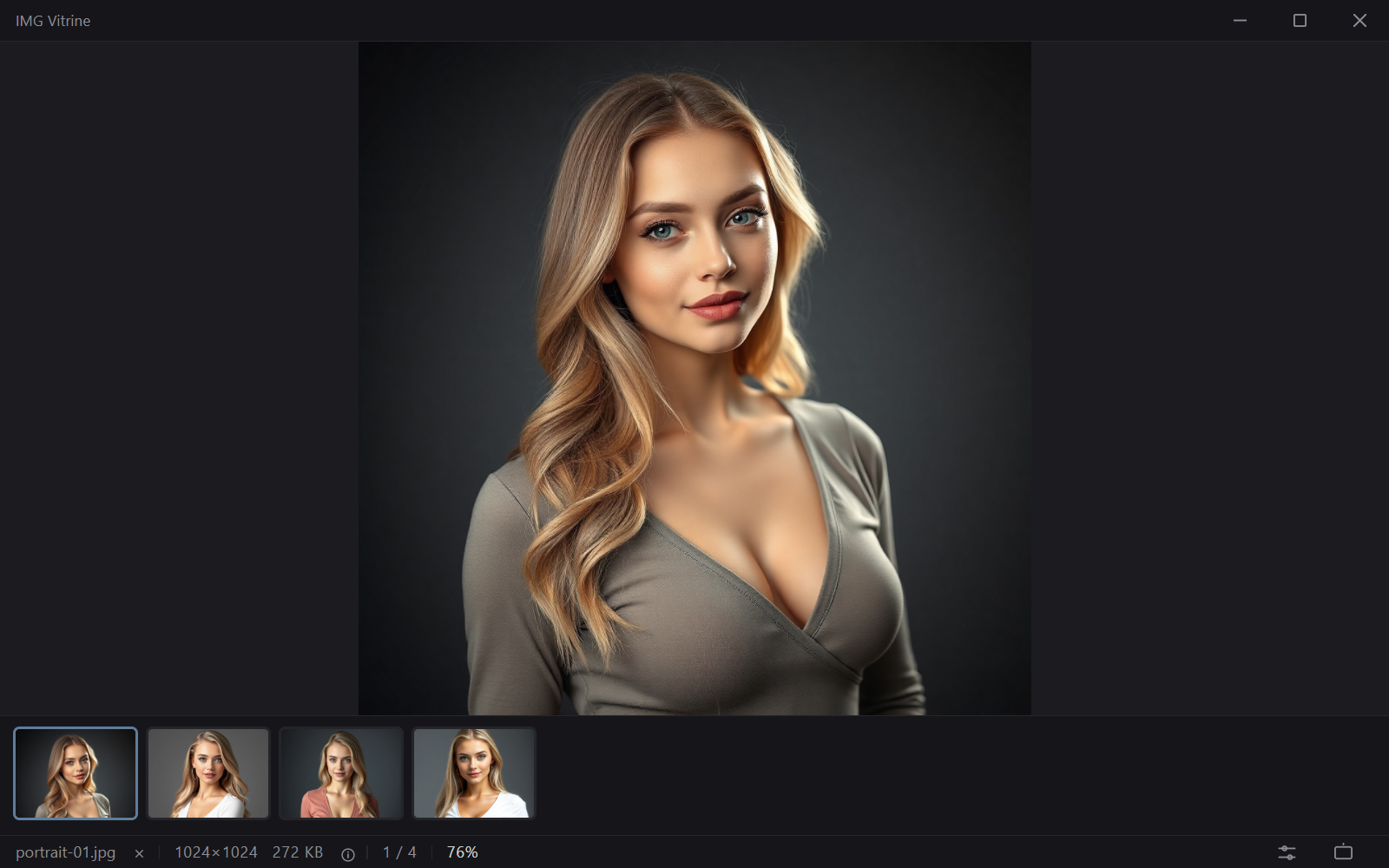
ビューア
写真をウィンドウに収めて表示します。写真が主役で、道具は必要なときだけ使います。
選別
矢印キーで、ピックアップリストとドロップリストに振り分けます。リストを開いて、まとめて移動やコピーができます。
色補正
プリセットで、写真の見え方を切り替えます。保存した画像には入りません。
編集と生成消しゴム
消したい部分を選ぶと、AIが周りに合わせて描き足します。
入手のしかた
IMG Vitrine は無料です。Microsoft Storeから入手できます。
無料で、すぐに使えます
- 無料で使えます
- アカウントや広告はありません
- Microsoft Storeが自動で更新します
- インターネットにつながっていなくても使えます接続が必要なのは、撮影地の地名を表示するとき (初期設定ではオフ) と、AIモデルをダウンロードするときだけです

写真は、あなたのPCの中に
- 利用者の情報を集めませんアカウント・広告・利用状況の送信はありません。
- 処理はすべてPCの中で行います写真の表示・編集・AIによる処理は、すべてお使いのPCの中で行います。写真が外へ送られることはありません。
- 外部との通信は 2 つだけです撮影地の地名を表示する設定 (初期設定ではオフ) をオンにしたときと、AIモデルのダウンロードに同意したときだけです。どちらも写真は送りません。
アカウントについて
アプリを使うのに、アカウントは要りません。
生成AIについて
生成消しゴムは、生成AIが周りに合わせて描き足します。結果が不自然だったり、不適切だったりすることがあります。
問題に気づいたときは、報告・お問い合わせのページから開発者に報告できます。
写真を開いて、気持ちよく見る。
ご質問や不具合は報告・お問い合わせへ。
